O escríbenos a soporte@educaplay.com




Mapa Interactivo: Qué es y cómo se hace
Qué es
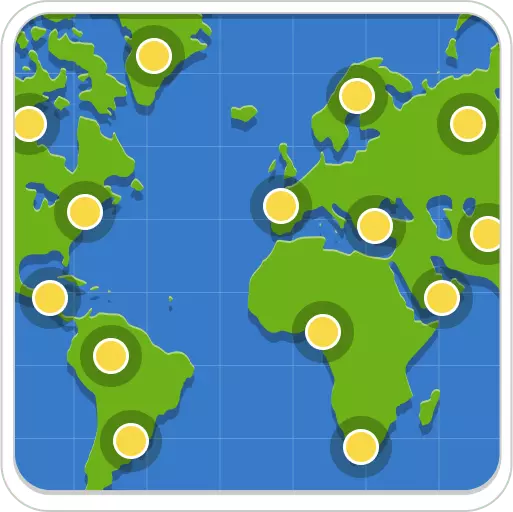
En el Mapa Interactivo hay que identificar puntos sobre una imagen pulsándolos o escribiendo su nombre. También sirve para presentar información sobre cada punto.
Los puntos pueden tener texto, audio, imagen o una combinación.
Si lo que quieres es que el jugador reconstruya la imagen pieza a pieza, y responda preguntas por el camino, el tipo que buscas es el Puzzle.
Modos de juego
El Mapa Interactivo ofrece tres modos:
- Jugar: hay que resolver los puntos del mapa.
- Explorar: solo informativo, los jugadores leen la información de cada punto.
- Explorar y jugar: primero se informa y después se resuelve.
Ejemplos de uso
- Geografía: capitales, ríos, accidentes geográficos…
- Ciencias: partes del cuerpo humano o de una célula.
- Idiomas: prendas de ropa, animales… señalándolos en una imagen.
- Formación profesional: partes de máquinas, fases de un proceso.
- Entretenimiento: búsquedas del tesoro.
Cómo crear un Mapa Interactivo
- Pulsa Crear juego y selecciona Mapa Interactivo.
- Sube la imagen que servirá como mapa.
- Arrastra el punto inicial al lugar correcto sobre la imagen y rellena su nombre.
- Pulsa Añadir punto y repite el proceso para los demás puntos.
- Si quieres, añade una descripción (acompaña al nombre como ayuda) y una explicación. En modo Explorar siempre se muestran nombre, descripción y explicación.
Puedes arrastrar y soltar los puntos para reordenarlos.
Mapa Interactivo es el único tipo cuyo contenido no crea Ray: los puntos del mapa se colocan a mano. Ray sí puede ayudarte con el título, la descripción, la clasificación y las opciones del juego.
Explicación
Cada punto puede llevar una Explicación: actívala con Añadir explicación, escribe el texto y, si quieres, añade una imagen o un audio. En Mostrar eliges Al fallar (solo la ve quien falla o tiene algún intento erróneo) o Siempre (también quien acierta). Quien juega la ve en un panel que pausa el juego hasta que lo cierra, y la encuentra de nuevo en la pantalla de resultados junto a la solución. En modo Explorar no aparece Mostrar: la explicación forma parte de la información de cada punto.
Opciones del juego
- Modo: Jugar, Explorar o Explorar y jugar.
- Respuesta escrita: el jugador escribe el nombre del punto, en vez de solo localizarlo en el mapa.
- Sensible a mayúsculas y acentos: con Respuesta escrita, cuenta como errores las faltas de mayúsculas o acentos.
- Vidas: número máximo de errores (ilimitados por defecto).
- Tiempo: tiempo límite para completar el juego (ilimitado por defecto).
- Orden aleatorio: los puntos aparecen en orden aleatorio.
Con un Plan Avanzado puedes quitar la publicidad, añadir una imagen de fondo, cambiar la visibilidad (Público u Oculto), configurar la identificación del jugador (Opcional u Obligatoria), ocultar elementos de la interfaz (Ranking, Reiniciar, Redes sociales o Respuestas correctas) y añadir un mensaje final personalizado.
Con un Plan Académico puedes restringir la visibilidad a tus invitados o a las integraciones que crees (Google Classroom, Moodle, Canvas…), y elegir Sin identificación para que el juego no pida identificarse.
Con un Plan Comercial puedes además personalizar el juego con tu logotipo y pie corporativo, elegir los colores y ocultar la marca de Educaplay.
Información y publicación
Los datos del juego ya no están en una pestaña aparte: van en la cabecera del Editor, encima del contenido. Allí ves el icono del tipo de juego y, debajo, el Título y la Descripción, que se editan escribiendo directamente sobre ellos (Ray los genera automáticamente; si has creado el juego sin Ray, los escribes tú). Bajo la descripción está la fila de clasificación, con un desplegable para cada dato: Idioma (el de la interfaz del juego: puedes presentárselo a tus jugadores en cualquiera de los 27 disponibles, independientemente del idioma del contenido), Nivel educativo y, al elegirlo, Asignatura; Área de conocimiento; Edad recomendada (solo si no indicas nivel educativo); y el campo Etiquetas, para que tu juego se encuentre mejor desde el buscador. La cabecera se puede plegar con el botón de su esquina: plegada muestra el título, la descripción en una línea y un resumen de la clasificación con un enlace Más para desplegarla. Si trabajas con Ray, la tarjeta del juego dentro del chat tiene esos mismos desplegables, y también puedes pedirle los cambios («ponlo en nivel de primaria», «cambia el título»).
En el menú lateral derecho tienes Opciones (las opciones del juego, la privacidad y el diseño), Previsualizar para comprobar que todo está como te gusta, Ayuda con esta guía y Publicación, donde ves lo que falta para publicar (allí también puedes retocar el título y la descripción) y pulsas Publicar juego.
Preguntas frecuentes
¿Cuál es la diferencia entre los tres modos de juego?
En Jugar el jugador resuelve los puntos. En Explorar solo se muestra la información de cada punto, sin tener que acertar. En Explorar y jugar primero se explora y después se juega.
¿Cómo funciona la opción de respuesta escrita?
El jugador escribe el nombre del punto en vez de seleccionarlo en el mapa. Útil cuando quieras evaluar la escritura del término.
¿Cuándo ve el jugador la explicación de un punto?
En modo Jugar, por defecto solo cuando falla el punto; si en Mostrar eliges Siempre, también al acertarlo. En modo Explorar forma parte de la información del punto y se ve siempre.
¿Puedo añadir imagen, audio o vídeo a los puntos?
Sí. Cada punto admite texto, audio e imagen. La descripción y la explicación también.
¿Puedo crear el Mapa Interactivo con Ray?
El contenido, no: Mapa Interactivo es el único tipo cuyos puntos se colocan a mano. Ray sí puede ayudarte con el título, la descripción, la clasificación y las opciones del juego.
¿Puedo crear el Mapa Interactivo desde ChatGPT, Gemini o Claude?
No. Es el único tipo de juego que no se puede crear desde el chat; se crea en el editor de Educaplay. Los otros 20 sí: Cómo conectarlo.
¿Puedo cambiar el idioma de la interfaz del juego?
Sí. En la cabecera del Editor, en Idioma, puedes escoger entre los 27 idiomas disponibles: afrikáans, alemán, aragonés, asturiano, catalán, checo, chino, esloveno, español, estonio, euskera, francés, gallego, griego, hindi, indonesio, inglés, italiano, japonés, neerlandés, polaco, portugués, rumano, ruso, sueco, turco y ucraniano. El idioma de la interfaz es independiente del idioma del contenido del juego: puedes tener un juego en inglés y mostrar la interfaz en japonés para tus alumnos japoneses, por ejemplo.
¿Qué funcionalidades requieren un plan de pago?
Con el Plan Avanzado quitas la publicidad, añades imagen de fondo, gestionas la visibilidad y la identificación del jugador, ocultas elementos de la interfaz y añades un mensaje final. Con el Plan Académico además puedes restringir el acceso a tus invitados o a tus integraciones (Google Classroom, Moodle, Canvas…) y quitar la identificación del jugador. Con el Plan Comercial personalizas el juego con tu logotipo, colores corporativos y ocultas la marca de Educaplay.